Domain virtual-studio.de kaufen?
Wir ziehen mit dem Projekt
virtual-studio.de um.
Sind Sie am Kauf der Domain
virtual-studio.de interessiert?
domain@kv-gmbh.de · 0541-91531010
Domain virtual-studio.de kaufen?
Wie erstelle ich eine Virtual Hard Disk in Windows?
Um eine Virtual Hard Disk in Windows zu erstellen, öffnen Sie die Computerverwaltung und klicken Sie auf "Datenträgerverwaltung". Wählen Sie dann "Aktion" und "Virtuelle Festplatte erstellen". Geben Sie einen Namen, Speicherort und Größe für die virtuelle Festplatte an und klicken Sie auf "Erstellen". **
Wie erstelle und verwende ich eine Virtual Hard Disk?
Um eine Virtual Hard Disk zu erstellen, öffnen Sie die Virtualisierungssoftware (z.B. VirtualBox) und erstellen Sie eine neue virtuelle Maschine. Wählen Sie bei der Erstellung der VM die Option, eine neue virtuelle Festplatte zu erstellen und legen Sie die Größe fest. Nachdem die VM erstellt wurde, können Sie die Virtual Hard Disk wie eine normale Festplatte verwenden, indem Sie sie in der VM einbinden und darauf Daten speichern. **
Ähnliche Suchbegriffe für StarTech-SATA-Hard-Drive
Top-Angebote
Produkte zum Begriff StarTech-SATA-Hard-Drive:
-
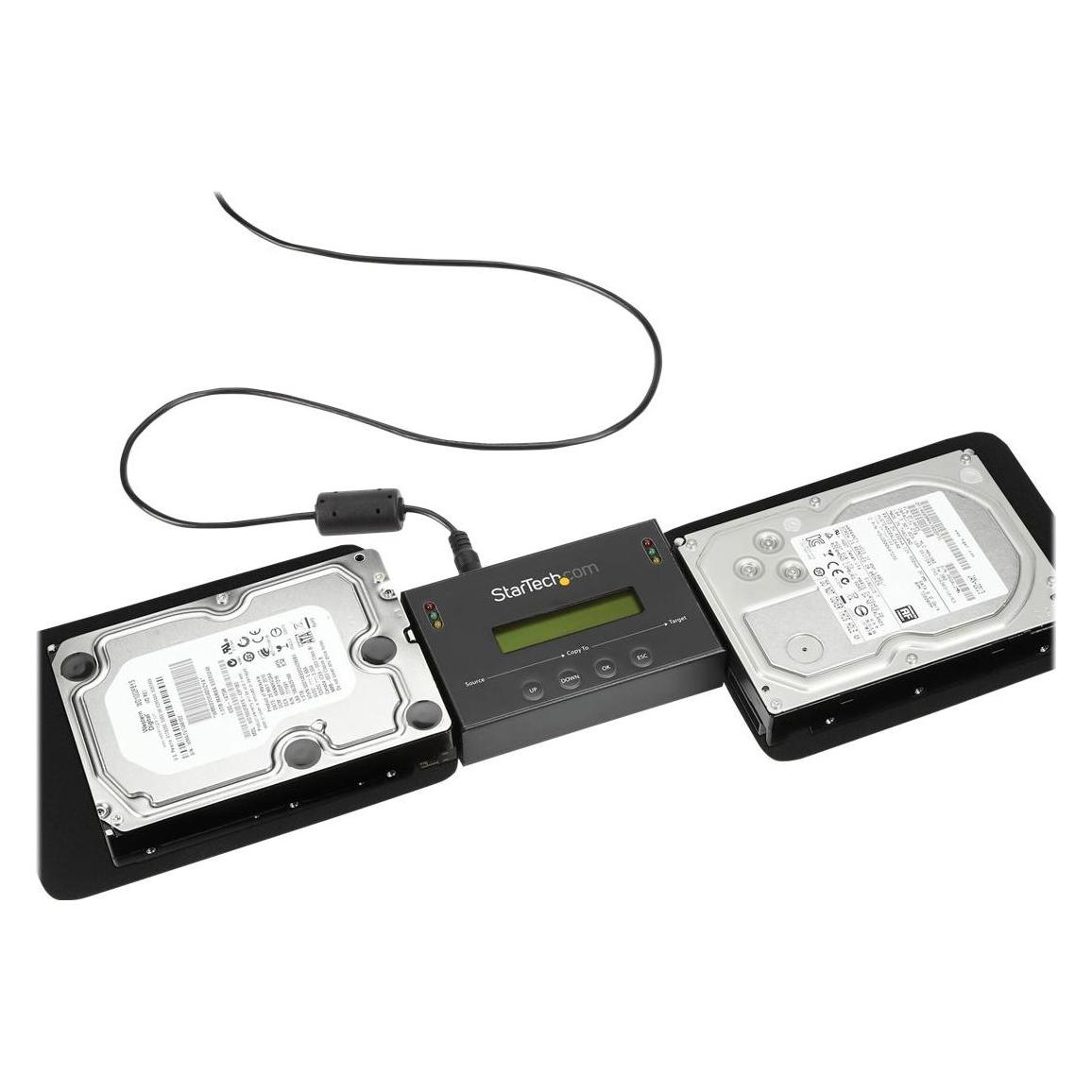
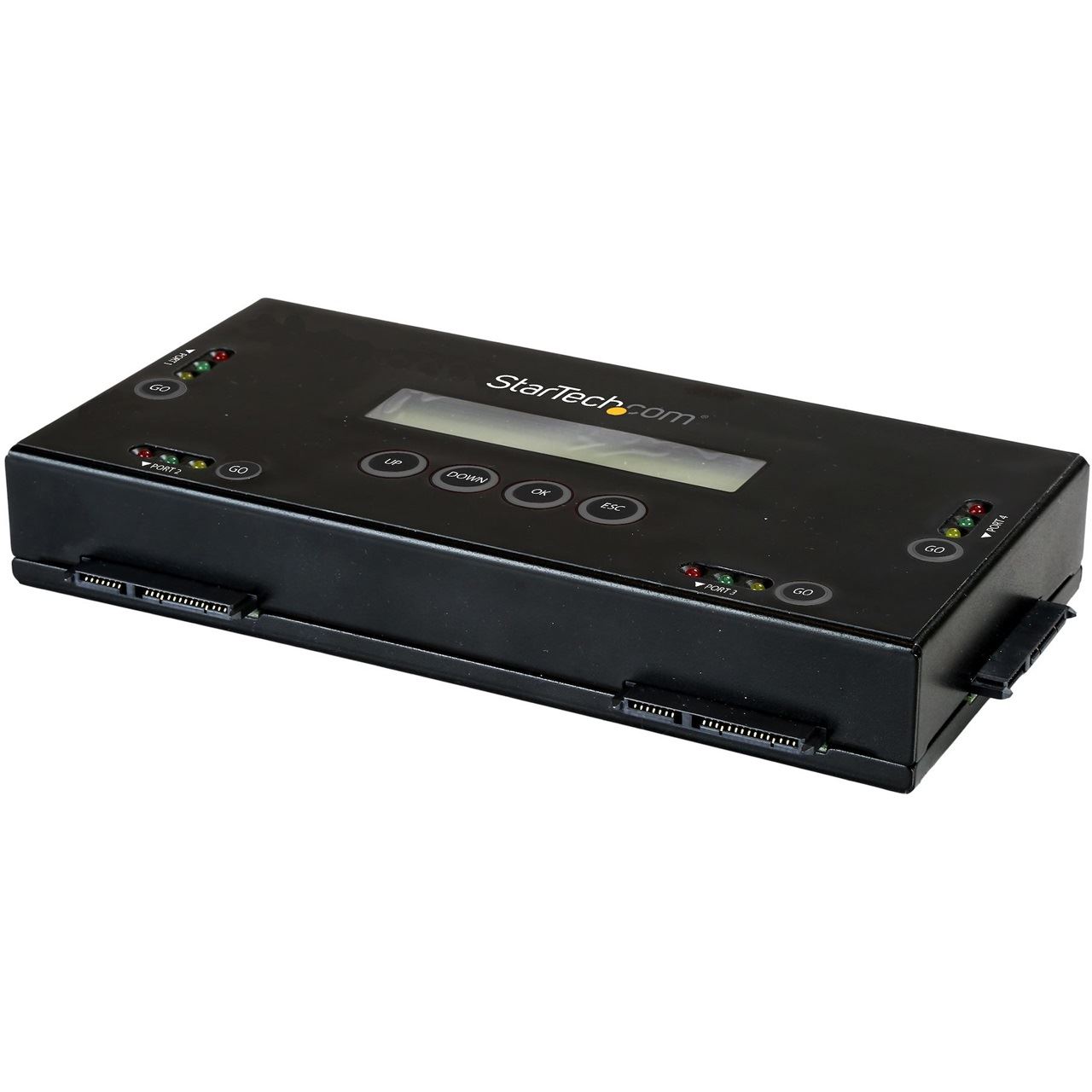
StarTech Hard Drive Duplicator, SSD + Festplatte ZubehörTyp: Duplikator, Löschgerät Unterstützte Formfaktoren: 2,5 Zoll, 3,5 Zoll Abmessungen: 130 x 80 x 30 mm Universelles Netzteil. 1:1 Duplikation und Löschung von 2,5-Zoll/3,5-Zoll SATA-Festplatten. Der eigenständige SATDUP11 Festplattenduplikator und -löschgerät von StarTech ermöglicht es Ihnen, bis zu 2 SATA-Festplatten gleichzeitig 1:1 zu duplizieren oder zu löschen, ohne einen Host-Computer zu verwenden. Das Gerät löscht zwei Festplatten gleichzeitig mit mehreren verfügbaren Modi, darunter Schnelllöschung, sichere Löschung und Einzel-/Drei-Durchgang-Festplattensperrung. Es bietet 3 Modi für die Festplattenduplikation, einschliesslich Sektor-für-Sektor-Duplikation mit 14 GB pro Minute und ein digitales LCD-Display für Betriebs- und Aufgabenfortschritt. Unterstützt Festplatten (HDD) mit einem Formfaktor von 2,5 oder 3,5 Zoll oder Solid-State-Laufwerke (SSD). Unterstützt SATA-Laufwerke der Version I/II/III. Tragbar, leicht und TAA konform zur Löschung von bis zu 2 Laufwerken mit Einzel- und Mehrfachüberschreibungen.383,91 €*Versand: 0,00 €Sichere Weiterleitung zum Anbieter


-
Warum öffnet Virtual Clone Drive die ISO-Datei nicht?
Es gibt verschiedene mögliche Gründe, warum Virtual Clone Drive die ISO-Datei nicht öffnet. Es könnte sein, dass die ISO-Datei beschädigt ist oder dass Virtual Clone Drive nicht ordnungsgemäß installiert oder konfiguriert ist. Es ist auch möglich, dass Virtual Clone Drive nicht mit dem Betriebssystem oder der Version der ISO-Datei kompatibel ist. Es kann hilfreich sein, die neueste Version von Virtual Clone Drive herunterzuladen und zu installieren oder eine alternative Software zum Öffnen der ISO-Datei zu verwenden. **
-
Warum ist das Spiel trotz SSD (Solid State Drive) zu langsam wegen der HDD (Hard Disk Drive)?
Wenn das Spiel trotz einer SSD langsam ist, kann dies daran liegen, dass das Spiel möglicherweise nicht auf der SSD installiert ist, sondern auf der HDD. In diesem Fall kann das Laden von Spielinhalten und -daten von der langsameren HDD zu Verzögerungen führen. Es könnte auch sein, dass die SSD nicht richtig konfiguriert oder defekt ist, was zu Performance-Problemen führen kann. **
-
Wie erstelle ich eine Virtual Hard Disk für meine virtuelle Maschine?
1. Öffne die Virtualisierungssoftware und gehe zu den Einstellungen der virtuellen Maschine. 2. Wähle die Option, eine neue virtuelle Festplatte hinzuzufügen. 3. Konfiguriere die Größe, den Speichertyp und den Speicherort der Virtual Hard Disk und klicke auf "OK", um sie zu erstellen. **
-
Wie können wir lebensechte Effekte in Virtual-Reality-Anwendungen erzeugen?
Durch hochwertige Grafiken, realistische Animationen und immersive Soundeffekte können lebensechte Effekte in Virtual-Reality-Anwendungen erzeugt werden. Die Verwendung von haptischem Feedback und Bewegungssensoren kann die Immersion weiter steigern. Zudem ist eine realistische Physiksimulation wichtig, um die Interaktion mit der virtuellen Umgebung authentisch wirken zu lassen. **

Wie boote ich Linux von einer VHD (Virtual Hard Disk) unter Windows 7?
Um Linux von einer VHD unter Windows 7 zu booten, müssen Sie zuerst eine virtuelle Maschine erstellen und die VHD als Festplatte hinzufügen. Dann können Sie die virtuelle Maschine starten und das Linux-Betriebssystem von der VHD booten. Stellen Sie sicher, dass Sie die erforderlichen Treiber und Einstellungen für die virtuelle Maschine konfigurieren, um eine reibungslose Ausführung von Linux zu gewährleisten. **
Wie funktioniert Virtual Reality?
Wie funktioniert Virtual Reality? **
Top-Angebote
Produkte zum Begriff StarTech-SATA-Hard-Drive:
-
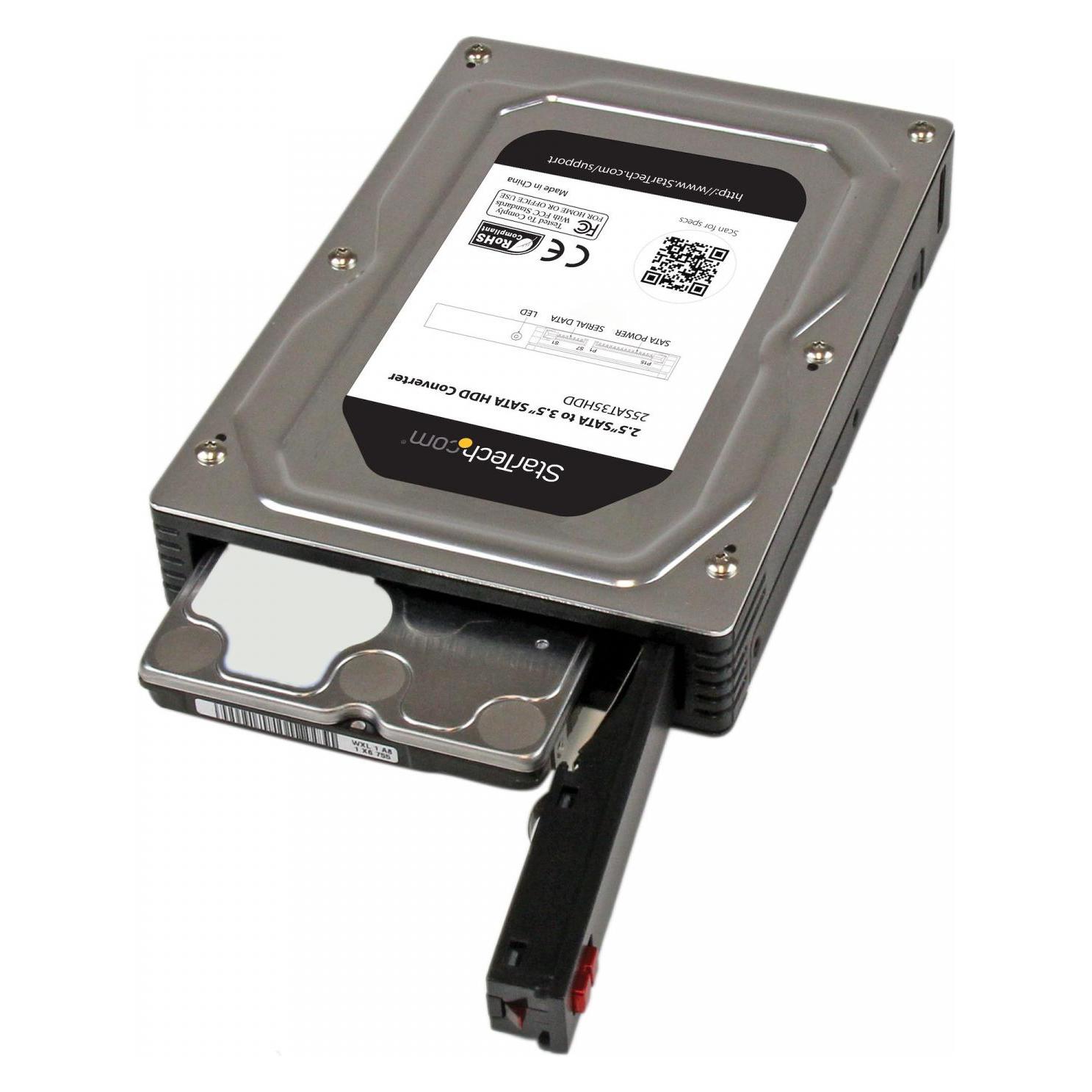
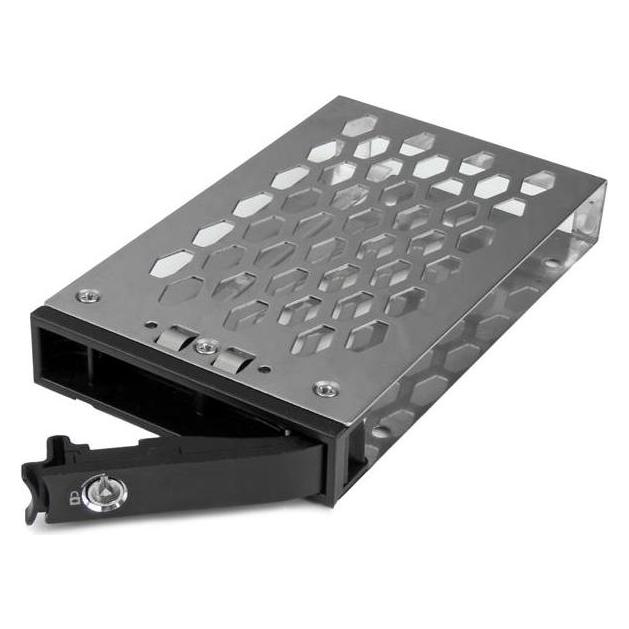
StarTech SATA Hard Drive Converter Enclosure, SSD + Festplatte ZubehörTyp = Wandler Unterstützter Formfaktor = 2.5 zoll Anzahl der unterstützten Laufwerke = 1 Festplatten-Adaptergehäuse StarTech 2,5 Zoll auf 3,5 Zoll. Das Festplatten-Adaptergehäuse StarTech 2,5 Zoll auf 3,5 Zoll macht eine 2,5-Zoll-SATA-Festplatte oder -SSD zu einem 3,5-Zoll-Laufwerk. Das Gehäuse hat die gleichen Abmessungen wie eine Standard-3,5-Zoll-Festplatte einschließlich Befestigungspunkten und SATA-Steckverbinderanschlüssen. Unterstützt 2,5-Zoll-SSD/HDD mit einer Höhe von bis zu 12,5 mm Standard 3,5-Zoll-HDD-Befestigungspunkte Unterstützt SATA Revision I/II/III (1,5/3,0/6,0 Gbit/s) Werkzeuglose Installation.28,17 €*Versand: 3,00 €Sichere Weiterleitung zum Anbieter
-
Wie erstelle ich eine Virtual Hard Disk in Windows?
Um eine Virtual Hard Disk in Windows zu erstellen, öffnen Sie die Computerverwaltung und klicken Sie auf "Datenträgerverwaltung". Wählen Sie dann "Aktion" und "Virtuelle Festplatte erstellen". Geben Sie einen Namen, Speicherort und Größe für die virtuelle Festplatte an und klicken Sie auf "Erstellen". **
-
Wie erstelle und verwende ich eine Virtual Hard Disk?
Um eine Virtual Hard Disk zu erstellen, öffnen Sie die Virtualisierungssoftware (z.B. VirtualBox) und erstellen Sie eine neue virtuelle Maschine. Wählen Sie bei der Erstellung der VM die Option, eine neue virtuelle Festplatte zu erstellen und legen Sie die Größe fest. Nachdem die VM erstellt wurde, können Sie die Virtual Hard Disk wie eine normale Festplatte verwenden, indem Sie sie in der VM einbinden und darauf Daten speichern. **
-
Warum öffnet Virtual Clone Drive die ISO-Datei nicht?
Es gibt verschiedene mögliche Gründe, warum Virtual Clone Drive die ISO-Datei nicht öffnet. Es könnte sein, dass die ISO-Datei beschädigt ist oder dass Virtual Clone Drive nicht ordnungsgemäß installiert oder konfiguriert ist. Es ist auch möglich, dass Virtual Clone Drive nicht mit dem Betriebssystem oder der Version der ISO-Datei kompatibel ist. Es kann hilfreich sein, die neueste Version von Virtual Clone Drive herunterzuladen und zu installieren oder eine alternative Software zum Öffnen der ISO-Datei zu verwenden. **
-
Warum ist das Spiel trotz SSD (Solid State Drive) zu langsam wegen der HDD (Hard Disk Drive)?
Wenn das Spiel trotz einer SSD langsam ist, kann dies daran liegen, dass das Spiel möglicherweise nicht auf der SSD installiert ist, sondern auf der HDD. In diesem Fall kann das Laden von Spielinhalten und -daten von der langsameren HDD zu Verzögerungen führen. Es könnte auch sein, dass die SSD nicht richtig konfiguriert oder defekt ist, was zu Performance-Problemen führen kann. **
Ähnliche Suchbegriffe für StarTech-SATA-Hard-Drive
-
StarTech Hard Drive Duplicator, SSD + Festplatte ZubehörTyp: Duplikator, Löschgerät Unterstützte Formfaktoren: 2,5 Zoll, 3,5 Zoll Abmessungen: 130 x 80 x 30 mm Universelles Netzteil. 1:1 Duplikation und Löschung von 2,5-Zoll/3,5-Zoll SATA-Festplatten. Der eigenständige SATDUP11 Festplattenduplikator und -löschgerät von StarTech ermöglicht es Ihnen, bis zu 2 SATA-Festplatten gleichzeitig 1:1 zu duplizieren oder zu löschen, ohne einen Host-Computer zu verwenden. Das Gerät löscht zwei Festplatten gleichzeitig mit mehreren verfügbaren Modi, darunter Schnelllöschung, sichere Löschung und Einzel-/Drei-Durchgang-Festplattensperrung. Es bietet 3 Modi für die Festplattenduplikation, einschliesslich Sektor-für-Sektor-Duplikation mit 14 GB pro Minute und ein digitales LCD-Display für Betriebs- und Aufgabenfortschritt. Unterstützt Festplatten (HDD) mit einem Formfaktor von 2,5 oder 3,5 Zoll oder Solid-State-Laufwerke (SSD). Unterstützt SATA-Laufwerke der Version I/II/III. Tragbar, leicht und TAA konform zur Löschung von bis zu 2 Laufwerken mit Einzel- und Mehrfachüberschreibungen.383,91 €*Versand: 0,00 €Sichere Weiterleitung zum Anbieter
-
StarTech Rugged Hard Drive Enclosure (2.5"), Festplattengehäuse, SchwarzDas Rugged Hard Drive Enclosure von StarTech bietet einen umfassenden Schutz für Ihre Daten, während Sie unterwegs sind. Dieses robuste Gehäuse ist nach Militärstandard gefertigt und schützt Ihre Festplatten und SSDs vor extremen Bedingungen. Mit einer IP54-Bewertung ist es sowohl wasser- als auch staubdicht, was bedeutet, dass es auch bei widrigen Wetterbedingungen zuverlässig funktioniert. Die Silikonschutzhülle sorgt dafür, dass Ihr Laufwerk vor Stössen, Vibrationen und Stürzen geschützt ist und hat Falltests aus einer Höhe von bis zu 4 Metern bestanden. Das Gehäuse ist für den Einsatz mit 2,5-Zoll SATA-Laufwerken konzipiert und unterstützt Hot Swapping, was den Austausch von Laufwerken ohne Herunterfahren des Systems ermöglicht. Mit einer maximalen Datenübertragungsrate von 5 Gbit/s über USB 3.0 ist es eine effiziente Lösung für die Datenspeicherung und -übertragung. - Militärstandard MIL-STD-810G für zusätzlichen Schutz - IP54-Bewertung für Wasser- und Staubfestigkeit - Falltests aus 4 Metern Höhe bestanden - Unterstützt Hot Swapping für flexiblen Einsatz - Maximale Datenübertragungsrate von 5 Gbit/s über USB 3.0.46,23 €*Versand: 0,00 €Sichere Weiterleitung zum Anbieter
-
Wie erstelle ich eine Virtual Hard Disk für meine virtuelle Maschine?
1. Öffne die Virtualisierungssoftware und gehe zu den Einstellungen der virtuellen Maschine. 2. Wähle die Option, eine neue virtuelle Festplatte hinzuzufügen. 3. Konfiguriere die Größe, den Speichertyp und den Speicherort der Virtual Hard Disk und klicke auf "OK", um sie zu erstellen. **
-
Wie können wir lebensechte Effekte in Virtual-Reality-Anwendungen erzeugen?
Durch hochwertige Grafiken, realistische Animationen und immersive Soundeffekte können lebensechte Effekte in Virtual-Reality-Anwendungen erzeugt werden. Die Verwendung von haptischem Feedback und Bewegungssensoren kann die Immersion weiter steigern. Zudem ist eine realistische Physiksimulation wichtig, um die Interaktion mit der virtuellen Umgebung authentisch wirken zu lassen. **
-
Wie boote ich Linux von einer VHD (Virtual Hard Disk) unter Windows 7?
Um Linux von einer VHD unter Windows 7 zu booten, müssen Sie zuerst eine virtuelle Maschine erstellen und die VHD als Festplatte hinzufügen. Dann können Sie die virtuelle Maschine starten und das Linux-Betriebssystem von der VHD booten. Stellen Sie sicher, dass Sie die erforderlichen Treiber und Einstellungen für die virtuelle Maschine konfigurieren, um eine reibungslose Ausführung von Linux zu gewährleisten. **
-
Wie funktioniert Virtual Reality?
Wie funktioniert Virtual Reality? **
* Alle Preise verstehen sich inklusive der gesetzlichen Mehrwertsteuer und ggf. zuzüglich Versandkosten. Die Angebotsinformationen basieren auf den Angaben des jeweiligen Shops und werden über automatisierte Prozesse aktualisiert. Eine Aktualisierung in Echtzeit findet nicht statt, so dass es im Einzelfall zu Abweichungen kommen kann. ** Hinweis: Teile dieses Inhalts wurden von KI erstellt.